
Spotify Canvas Nedir, Nasıl Eklenir? Teknik Şartlar ve İpuçları
Canvas, şarkınız çalarken mobil uygulamada dönen kısa dikey videodur. Teknik şartlarını, ekleme adımlarını ve etkili bir Canvas için ipuçlarını derledik.
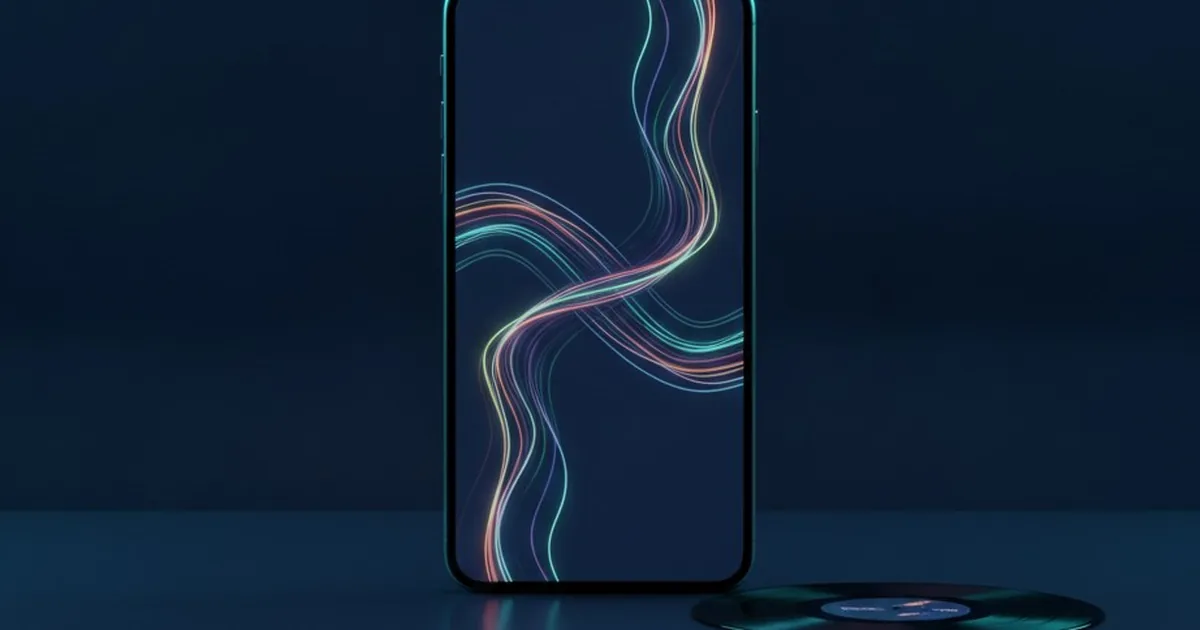
Spotify Canvas, şarkınız Spotify mobil uygulamasında çalarken kapak görselinin yerine ekranı dolduran, 3 ile 8 saniye arasında süren ve döngü hâlinde tekrarlanan dikey (9:16) bir video ya da görseldir. Canvas'ı, sanatçı profilinize erişimi olan yönetici veya editör olarak Spotify for Artists'in "Müzik" bölümünden ilgili şarkıyı seçip "Canvas ekle" adımıyla yükleyebilirsiniz.
Spotify Canvas nedir, neden önemlidir?
Dinleyiciler şarkıların büyük kısmını telefondan dinler. Klasik "Şimdi Çalıyor" ekranında yalnız kapak görseli görünürken Canvas, bu alanı hareketli bir görsel deneyime dönüştürür. Böylece şarkınızın atmosferi daha ilk saniyede hissedilir; dinleyici şarkıyı kaydetmeye, paylaşmaya veya profilinize gitmeye daha istekli olabilir.
Canvas yalnız süs değildir; sanatçı kimliğinizi tutarlı biçimde göstermenin bir yoludur. Kapak görseliniz, profil fotoğrafınız ve Canvas aynı görsel dili konuştuğunda dinleyici sizi daha kolay hatırlar. Kapak tarafındaki kurallar için kapak görseli boyutları ve kuralları yazımıza göz atabilirsiniz.
Spotify Canvas teknik şartları
Spotify'ın Canvas yönergelerine göre dosyanızın şu şartları karşılaması gerekir:
| Özellik | Şart |
|---|---|
| Süre | 3–8 saniye |
| En-boy oranı | Dikey, 9:16 |
| Yükseklik | 720 ile 1080 piksel arası |
| Dosya biçimi | MP4 (video) veya JPG (görsel) |
Spotify'ın yükleme hatalarıyla ilgili açıklamasına göre süre veya boyut çok az bile sapsa yükleme başarısız olabilir. Bu nedenle videoyu dışa aktarırken süreyi örneğin 7,5 saniye gibi güvenli bir aralıkta tutmanız, çözünürlüğü 1080×1920 ya da 720×1280 olarak ayarlamanız işinizi kolaylaştırır. Canvas'ta ses yoktur; şarkınız arka planda çalmaya devam eder, bu yüzden videoya ses eklemenize gerek yoktur.
Kimler Canvas ekleyebilir?
Spotify'ın destek sayfasına göre Canvas eklemek için:
- Şarkıda ilk sırada yer alan ana sanatçı olmanız ya da hem şarkıda hem de yayında ana sanatçı olarak yer almanız,
- Spotify for Artists ekibinde Admin veya Editor rolüne sahip olmanız gerekir.
Yani düet ya da feat. içeren bir şarkıda Canvas'ı genellikle ilk sıradaki ana sanatçının ekibi ekler. Sanatçı sıralamasının dağıtımda nasıl yazıldığı burada belirleyicidir; ayrıntılar için sanatçı adı ve feat. künye yazım kuralları yazımıza bakabilirsiniz.
Spotify for Artists erişiminiz henüz yoksa önce profilinizi sahiplenmeniz gerekir. Bu adımları Spotify'da doğrulanmış sanatçı profili rehberimizde anlattık.
Spotify Canvas nasıl eklenir? Adım adım
Bilgisayardan
- artists.spotify.com adresinden Spotify for Artists'e giriş yapın.
- Üst menüden Müzik bölümüne geçin.
- Canvas eklemek istediğiniz şarkıyı seçin.
- Canvas ekle seçeneğine tıklayın ve hazırladığınız dosyayı yükleyin.
- Önizlemeyi kontrol edin; gerekiyorsa içeriği uygunluk açısından işaretleyin ve kaydedin.
Telefondan
- Spotify for Artists uygulamasını açın ve giriş yapın.
- Müzik sekmesine gidin ve şarkıyı seçin.
- Canvas oluştur / düzenle seçeneğine dokunun.
- Videoyu galeriden seçin, önizleyin ve kaydedin.
Canvas'ı henüz yayınlanmamış, yayın tarihi ileride olan şarkılara da ekleyebilirsiniz. Bu sayede şarkı çıktığı anda Canvas hazır olur. Yayın gününü planlarken Canvas hazırlığını da takviminize eklemenizi öneririz; bunun için release takvimi nasıl planlanır? yazımızdan yararlanabilirsiniz.
Canvas görünmüyorsa ne yapmalısınız?
Canvas'ı yükledikten sonra şarkınızda göremiyorsanız şunları kontrol edin:
- Cihaz: Canvas yalnız Spotify mobil uygulamasında oynatılır; web oynatıcıda ve masaüstü uygulamasında görünmez.
- Veri tasarrufu: Uygulamada veri tasarrufu modu açıksa Canvas oynatılmaz.
- Ayarlar: Uygulama ayarlarının "Oynatma" bölümünde Canvas seçeneğinin açık olduğundan emin olun.
- Şarkının sürümü: Bir şarkının bölgesel ya da "clean" gibi farklı sürümleri olabilir; Canvas yalnız hakkına sahip olduğunuz sürüme eklenir.
- Ülke: Canvas yalnız desteklenen ülkelerdeki dinleyicilere gösterilir.
Canvas içerik kuralları ve yasak içerik
Spotify'ın Canvas içerik politikasına göre Spotify Platform Kuralları'na uymayan Canvas'lar kaldırılır. Bunun yanında dikkat etmeniz gereken başlıca kurallar şunlardır:
- Dinleyiciyi Spotify dışına yönlendirmeyin: Web sitesi adresi, bilet satış noktası, "takip et / beğen" çağrısı gibi yönlendirmeler yasaktır.
- Satış ve aşırı tanıtım yapmayın: Ürün, indirim, yarışma, çekiliş veya hayran deneyimi tanıtımı yer almamalıdır.
- Metni şarkıyla sınırlı tutun: Videodaki yazı yalnız o şarkıyla ilgili olmalı; başka şarkıları, ilgisiz albümleri, sosyal medya hesaplarını veya markaları (Spotify logosu dahil) tanıtmamalıdır.
- Görsel ön planda kalmalı: Yazı, görselin önüne geçmemelidir.
- Açık içeriği işaretleyin: Küfür, şiddet, uyuşturucu, cinsellik veya hassas konulara dair görüntü ya da gönderme içeren Canvas'lar "explicit" olarak işaretlenmelidir.
Ayrıca kullandığınız görüntülerin haklarına sahip olmanız gerekir. Başkasına ait klip sahneleri, film kesitleri veya izinsiz stok görüntüler telif sorununa yol açabilir.
Etkili bir Spotify Canvas için ipuçları
Spotify'ın kendi önerileri ve sahadaki deneyimler ışığında şu noktalara dikkat edebilirsiniz:
- Konuşan, şarkı söyleyen çekimlerden kaçının: Canvas şarkıyla senkron çalışmadığı için dudak hareketleri sözlerle uyuşmaz ve garip görünür.
- Hızlı kesmelerden ve yoğun yanıp sönmelerden uzak durun: Kısa bir döngüde sert geçişler göz yorar.
- Önemli öğeleri kenarlardan uzak tutun: Bazı telefonlar görüntünün kenarlarını kırpar; ayrıca alt kısımda şarkı bilgileri ve kontroller yer alır.
- Şarkı ve sanatçı adını yazmayın: Bu bilgiler zaten ekranda görünür; tekrar etmek alanı boşa harcar.
- Döngüyü planlayın: Kesintisiz akan bir döngü, belirgin bir kesme ya da ileri-geri (rebound) oynatma arasında bilinçli seçim yapın.
- 8 saniyede bütün bir his anlatın: Basit bir hareket (dönen plak, akan ışık, sallanan perde) çoğu zaman karmaşık bir sahneden daha etkilidir.
- Kapak görseliyle bağ kurun: Kapaktaki renk paletini veya nesneyi Canvas'ta canlandırmak görsel kimliğinizi güçlendirir.
- Zaman zaman yenileyin: Uzun süre dinlenen şarkılarda Canvas'ı güncellemek profilinizi canlı tutar.
Canvas'ın tek başına dinlenme veya çalma listesi garantisi vermediğini unutmayın; doğru tanıtım planının parçası olarak düşünüldüğünde değer katar. Canvas; kapak görseli, profil düzeni ve sosyal medya paylaşımlarıyla birlikte ele alındığında en iyi sonucu verir.
Türlere göre Canvas fikirleri
Ne çekeceğinize karar veremiyorsanız şarkınızın türünden yola çıkabilirsiniz. Aşağıdaki fikirler yalnız ilham amaçlıdır; en iyi Canvas, şarkınızın kendine has duygusunu yansıtandır.
| Tür | Canvas fikri |
|---|---|
| Pop | Kapaktaki renklerle uyumlu, yavaşça kayan ışık ve parıltı efektleri |
| Rap / hip-hop | Gece şehir manzarası, yağmurlu sokak lambası, yavaş çekim araba farları |
| Rock / alternatif | Titreşen amfi lambası, gitar telleri yakın çekim, eski film dokusu |
| Elektronik | Ritmi çağrıştıran soyut geometrik animasyonlar, döngüsel ışık desenleri |
| Türk halk müziği / akustik | Bağlama tellerinde gezinen ışık, doğa manzarası, rüzgârda salınan başak |
| Arabesk / slow | Cama vuran yağmur damlaları, sönük bir sokak, yavaşça dönen plak |
Hangi fikri seçerseniz seçin, görüntünün döngü başında ve sonunda birbirine yumuşakça bağlanmasına özen gösterin; dinleyici aynı 8 saniyeyi defalarca izleyecek.
Canvas ile müzik videosu arasındaki fark
Canvas bir klip değildir. Klip şarkının tamamı boyunca süren, sesli ve kendi başına izlenebilen bir videodur; Canvas ise sessiz, birkaç saniyelik ve yalnız "Şimdi Çalıyor" ekranında dönen bir görsel öğedir. Spotify, bazı pazarlarda tam müzik videolarını da destekliyor; bu videolar Canvas'tan farklı olarak dağıtım yoluyla teslim edilir. Mitas Müzik'in video dağıtım hizmeti, şarkınızın videosunu Spotify, Apple Music ve destekleyen diğer platformlara teslim eder. İkisini birlikte kullanmak, dinleyiciye hem kısa hem uzun formatta görsel deneyim sunar.
Canvas yüklerken sık yapılan hatalar
- Yatay video yüklemek: 16:9 bir klip kesitini olduğu gibi yüklemek, oran şartına takılır. Videoyu dikey çerçeveye göre yeniden kırpın.
- Süreyi tam sınırda bırakmak: 8,0 saniyelik bir dosya dışa aktarma farkları yüzünden sınırı aşabilir; biraz pay bırakın.
- Kapak görselini olduğu gibi kullanmak: Kare kapak, dikey ekranda kırpılır ve önemli kısımları kaybolabilir. Görseli dikey düzene uyarlayın.
- Yazıyı çok küçük tutmak: Metin kullanacaksanız kısa ve okunaklı olsun; telefon ekranında küçük yazılar kaybolur.
- Açık içeriği işaretlememek: Kurallara aykırı görülen Canvas'lar kaldırılabilir; uygun işaretlemeyi baştan yapın.
Canvas'ı nasıl hazırlayabilirsiniz?
Canvas için profesyonel bir çekim şart değildir. Telefonla çekilmiş dikey bir görüntü, kapak görselinizin hafif hareketlendirilmiş bir versiyonu veya basit bir animasyon yeterli olabilir. Dikkat etmeniz gereken nokta dosyanın 9:16 oranında, 3–8 saniye arasında ve doğru çözünürlükte dışa aktarılmasıdır. Videoyu yüklemeden önce telefonda tam ekran izleyerek kenar kırpılmalarını ve döngü geçişini kontrol edin. Mobil video düzenleme uygulamalarının çoğu 9:16 şablon sunar; kapak görselinizi bu şablona yerleştirip hafif bir yakınlaştırma, ışık süzmesi veya parçacık efekti eklemek bile sade ve etkili bir Canvas için yeterli olabilir. Birkaç farklı versiyon hazırlayıp arkadaşlarınızın telefonunda deneyerek hangisinin daha akılda kaldığını görmeniz de faydalıdır.
Sonuç
Spotify Canvas, şarkınızın mobil ekrandaki ilk izlenimini güçlendiren küçük ama etkili bir araçtır: 3–8 saniye, 9:16 dikey, 720–1080 piksel yükseklik ve MP4 ya da JPG. Mitas Müzik ile şarkınızı Spotify dahil 150+ platforma dağıttıktan sonra Spotify for Artists erişimini kendiniz talep edip Canvas'ınızı yükleyebilir, editöryal pitching gibi diğer araçlardan da yararlanabilirsiniz.
Müziğinizi dünyaya duyurun
150+ dijital platforma yayın yapın, gelirlerinizi şeffaf raporlarla takip edin.
Bu yazıyla ilgili sorular
Spotify Canvas eklemek ücretli mi?
Hayır. Canvas, Spotify for Artists erişimi olan sanatçıların ücretsiz kullanabildiği bir özelliktir; ayrıca bir ücret ödemeniz gerekmez.
Canvas'a ses ekleyebilir miyim?
Canvas sessiz oynatılır; dinleyici şarkınızı duymaya devam eder. Videoya eklediğiniz ses kullanılmaz, bu yüzden ses eklemenize gerek yoktur.
Bir şarkıya birden fazla Canvas ekleyebilir miyim?
Bir şarkıda aynı anda tek bir Canvas görünür. Dilediğiniz zaman Spotify for Artists'ten mevcut Canvas'ı yenisiyle değiştirebilirsiniz.
Canvas yerine sabit bir görsel kullanabilir miyim?
Evet, Spotify JPG biçiminde görsel yüklemeye de izin veriyor. Yine de hafif hareketli bir video dinleyicinin dikkatini çekmekte genellikle daha etkilidir.
Feat. olarak yer aldığım şarkıya Canvas ekleyebilir miyim?
Spotify'a göre Canvas'ı şarkıda ilk sıradaki ana sanatçı ya da hem şarkıda hem yayında ana sanatçı olan kişi ekleyebilir. Feat. sanatçısı olarak yer aldığınız şarkılarda bu genellikle mümkün değildir.